Kurage Agent Deckをマルチサーバ対応にした:OpenClaw経由でCodex/Claudeを各サーバへ届ける
この記事は バイブコーディング的仕事ブログ(AI OSS技術解説)へ移りました。 最新版はこちらです → https://exbridge.jp/vibeblog/2026-06-07-kdeck-multi-server-openclaw.html
スマホからAIエージェントに作業を頼むだけなら、ブラウザからローカルのCodex CLIを呼べば十分に見えます。
しかし実運用では、作業対象のサーバが1台とは限りません。
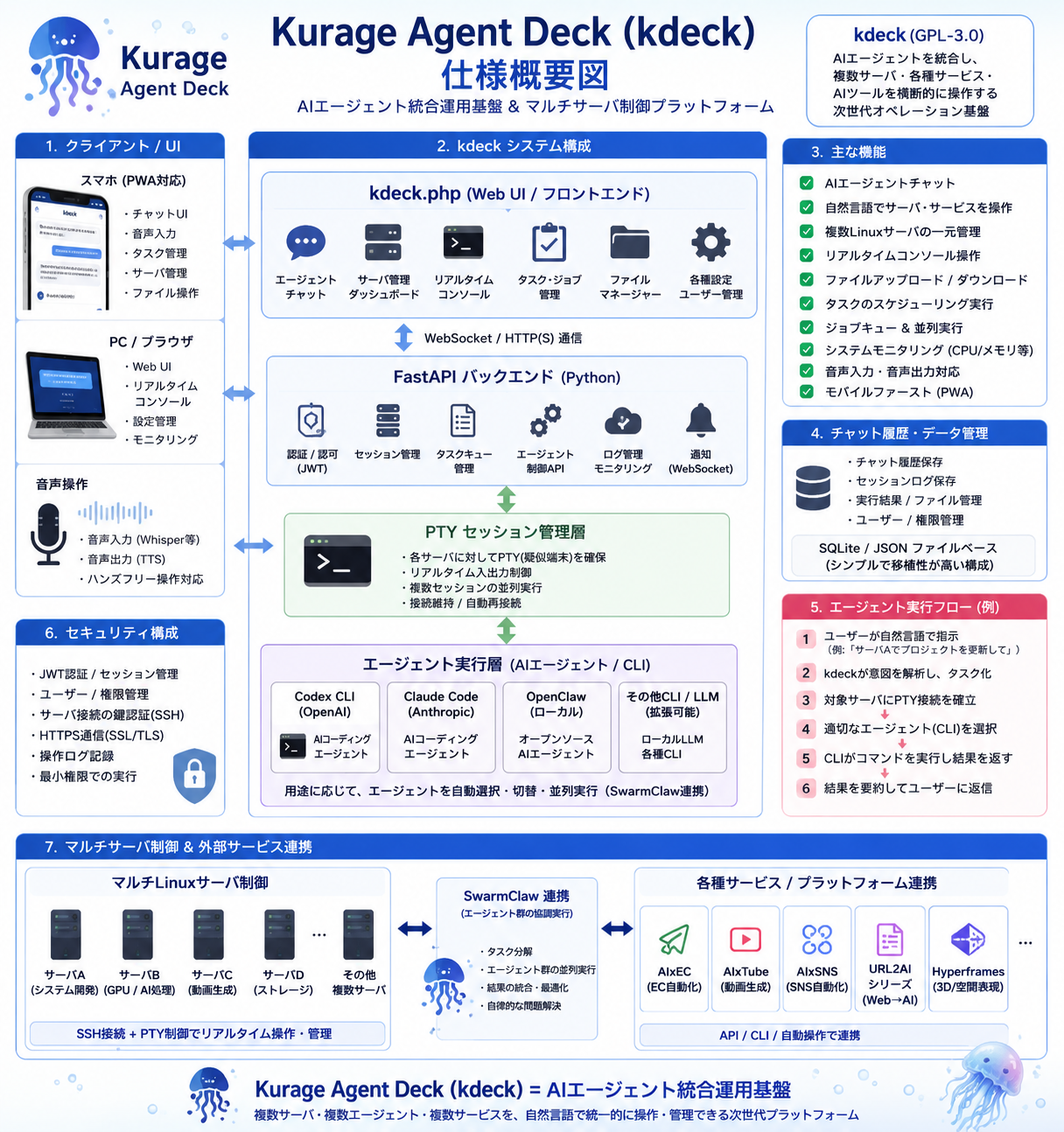
今回のKurage Agent Deck、略称kdeckでは、スマホのブラウザから、複数サーバ上のCodex CLI / Claude CLIへ作業を渡せる構成にしました。
ポイントは、kdeckから各サーバへSSHで直接コマンドを投げるのではなく、各サーバにOpenClaw gatewayを置き、kdeck APIからOpenClaw経由でAIエージェントを実行することです。
なぜマルチサーバ化が必要だったか
運用しているAIシステムが増えてくると、サーバごとに役割が分かれます。
今回の構成では、次のように役割を分けています。
192.168.0.3  kdeck統合管理サーバ
192.168.0.2  Hermesスケジューラ担当
192.168.0.14 AIxEC API server担当
192.168.0.11 Hyperframes動画生成担当
たとえば、AIxECのAPIを移行したいとき、統合管理サーバ側のCodexが、AIxEC API server側のCodexへ「この要件で確認して」「このフォルダを見て」「このAPIを直して」と指示できる必要があります。
また、動画生成の問題を調べたいときは、Hyperframesが動いているサーバでClaudeやCodexにログや生成物を見てもらいたい。
このとき、kdeckが単に「管理サーバ上のCLIを呼ぶだけ」だと、実際に問題が起きているサーバの文脈に入れません。
そこで、kdeckをマルチサーバAIエージェントの入口にしました。
実現した構成
kdeckの入口はスマホのブラウザです。
Smartphone
  -> https://kurage.exbridge.jp/kdeck.php
  -> PHP proxy with Kurage common X login
  -> kdeck FastAPI on 192.168.0.3:18301
  -> OpenClaw remote gateway selected by target_agent
     -> 192.168.0.2:18789  Hermes scheduler agent
     -> 192.168.0.14:18789 AIxEC API server agent
     -> 192.168.0.11:18789 Hyperframes video agent
ブラウザは直接FastAPIやOpenClaw gatewayへアクセスしません。
ブラウザから見えるのは kurage.exbridge.jp/kdeck.php だけです。
PHP側で共通ログインを通し、API tokenはサーバ側に隠します。
FastAPI側は kdeck-api.service として常駐し、192.168.0.3:18301 で動かしています。
各実行先サーバには、OpenClaw gatewayを openclaw-gateway.service として常駐させています。
サーバごとのフォルダを混同しない
この構成で重要なのは、フォルダ指定の考え方です。
管理サーバの /home/kojima/work/... と、リモートサーバの /home/kojima/exdirect/... は別物です。
kdeckでは、画面上で次の情報を分けて持つ必要があります。
local_cwd: kdeck統合管理サーバ側の作業フォルダtarget_agent: 実行先サーバcwd: 実行先サーバ側の作業フォルダremote_llm_backend: Codex CLIかClaude CLIかremote_model: 実行モデル
今回の実行先ごとのルールは次の通りです。
| 実行先 | 役割 | リモート側の主な作業root |
|---|---|---|
hermes-192-168-0-2 |
Hermesスケジューラ | /home/kojima/exdirect |
aixec-api-192-168-0-14 |
AIxEC API server | /home/kojima/bittensorman/aidexx |
hyperframes-192-168-0-11 |
Hyperframes動画生成 | /home/kojima/exdirect |
ここを混同すると、管理サーバには存在するフォルダをリモートサーバで指定してしまったり、逆にリモートサーバ固有のリポジトリを管理サーバに勝手にcloneしてしまったりします。
kdeckは、単なるリモートシェルではなく「どのサーバの、どの役割のAIエージェントに頼むか」を明示するための画面です。
SSH直接実行ではなくOpenClaw経由にした理由
最初にやりがちな実装は、kdeck APIからSSHでリモートサーバへ入り、そこで codex や claude コマンドを直接実行する方法です。
これは手軽ですが、今回の目的とは違います。
やりたいことは、管理サーバが別サーバのAIエージェントへ、メッセージ、要件、作業フォルダ、状態を渡すことです。
そのため、通常の作業実行ではSSHを使いません。
SSHは次の用途に限定します。
- OpenClawのインストール
- gateway serviceの設定
- systemd serviceの確認
- 認証や接続のメンテナンス
通常のAI作業はOpenClaw gateway経由にします。
成功判定も、単に「SSHコマンドが終了した」ではなく、kdeck APIの結果に control_plane: openclaw が含まれ、選択したエージェントが完了結果を返したことを見ます。
Codex CLI / Claude CLIの扱い
kdeckの画面では、リモートLLM backendとして codex-cli と claude-cli を選べるようにしています。
内部的にはOpenClawのmodel名へ変換します。
codex-cli  -> openai/gpt-5.5
claude-cli -> claude-cli/claude-sonnet-4-6
重要なのは、codex-cli は単なるOpenAI API呼び出しではなく、Codex app-server harnessを通すという点です。
つまり、リモートサーバ上でCodex CLIとして作業するための経路です。
今回、.2、.14、.11 の各サーバで、OpenClaw gatewayからCodex CLI / Claude CLIの両方を実行できることを確認しました。
service化したもの
今回のマルチサーバ対応では、プロセスを手動起動に残さず、systemd user serviceに寄せました。
管理サーバ側:
kdeck-api.service
  -> /usr/bin/python3 -m uvicorn app.main:app --host 0.0.0.0 --port 18301
各リモートサーバ側:
openclaw-gateway.service
  -> OpenClaw gateway
  -> listen: 0.0.0.0:18789
これにより、kdeck APIと各OpenClaw gatewayが再起動後も復帰しやすくなります。
実行確認では、次の組み合わせで Return OK only を投げ、すべて OK を返しました。
.2+ Codex CLI.2+ Claude CLI.14+ Codex CLI.14+ Claude CLI.11+ Codex CLI.11+ Claude CLI
何ができるようになったか
この構成で、スマホのブラウザから次のような作業ができます。
- Hermesサーバのスケジュールやenqueue設定を確認する
- AIxEC API server側でAPIやdashboard reportを調査する
- Hyperframesサーバ側で動画生成やYouTube投稿の手順を確認する
- 管理サーバのCodexから、別サーバのCodex / Claudeへ要件付きで作業を渡す
- 会話履歴、対象サーバ、対象フォルダ、実行backendをセットで残す
特に大きいのは、「別サーバへ作業を頼むときに、文脈を文章で渡せる」ことです。
これまでは、サーバ移行や障害調査のとき、片方のターミナルで見た内容を別のサーバ作業へ手で伝える必要がありました。
kdeck + OpenClaw構成では、管理サーバ側のAIエージェントが、別サーバのAIエージェントへ作業対象と要件を渡せます。
これは、スマホ対応の作業画面というより、LAN内のAI作業チームを束ねる小さな操作盤に近いです。
今後の課題
今回の構成は動きましたが、まだ完成ではありません。
今後は次の整理が必要です。
- kdeck上で、サーバごとのフォルダ候補をもっと見やすくする
- タスク履歴を「どのサーバで何をしたか」で検索しやすくする
- 成功、失敗、実行中、承認待ちをUIで明確に分ける
- 秘密情報がブラウザや共有メモリへ出ないようにする
- 複数サーバ間で作業要約を共有するSwarmClaw的な記憶を強化する
ただし、今回の段階で大事な線引きはできました。
kdeck本体は、特定アプリに依存しない汎用のAgent Deckです。
AIxEC、Hermes、Hyperframes、VWorkなどの固有ロジックは、それぞれのリポジトリに置く。
kdeckは、スマホからそれらのAIエージェントへ安全に作業を渡すための共通入口として育てます。
関連
- Kurage Agent Deck: https://github.com/katsushi2441/kdeck
- VWork: https://katsushi2441.github.io/vwork/
- AI OSS技術解説: https://katsushi2441.github.io/vwork/articles/